WhatsApp’ta Depolama Alanı Nasıl Boşaltılır? Gereksiz Dosyaları Güvenle Temizleme Rehberi

 Tepki Ver
WhatsApp’ta depolama alanı boşaltmak için en güvenli yöntem, uygulamanın Depolama ve veriler bölümündeki depolama yönetimini kullanmaktır. Buradan en fazla yer kaplayan sohbetleri, büyük dosyaları ve birden fazla kez iletilmiş içerikleri inceleyerek yalnızca gereksiz olanları silebilirsiniz.
İşleme başlamadan önce önemli fotoğraf, video ve belgeleri telefonunuza ya da güvenilir bir bulut hizmetine kaydedin. WhatsApp içinden bir medya dosyasını silmek, dosyanın sohbet ekranından veya cihazdaki WhatsApp klasöründen kaldırılmasına neden olabilir.
WhatsApp’ın ne kadar alan kullandığını nasıl görürsünüz?
WhatsApp’ta depolama alanı kontrolü için uygulamayı açın ve şu menü yolunu izleyin:
- Android: Sağ üstteki üç noktaya dokunun, Ayarlar bölümünü açın. Ardından Depolama ve veriler ve Depolamayı yönet seçeneklerine girin.
- iPhone: Alt menüden Ayarlar sekmesine geçin. Depolama ve veriler bölümünün ardından Depolamayı yönet seçeneğine dokunun.
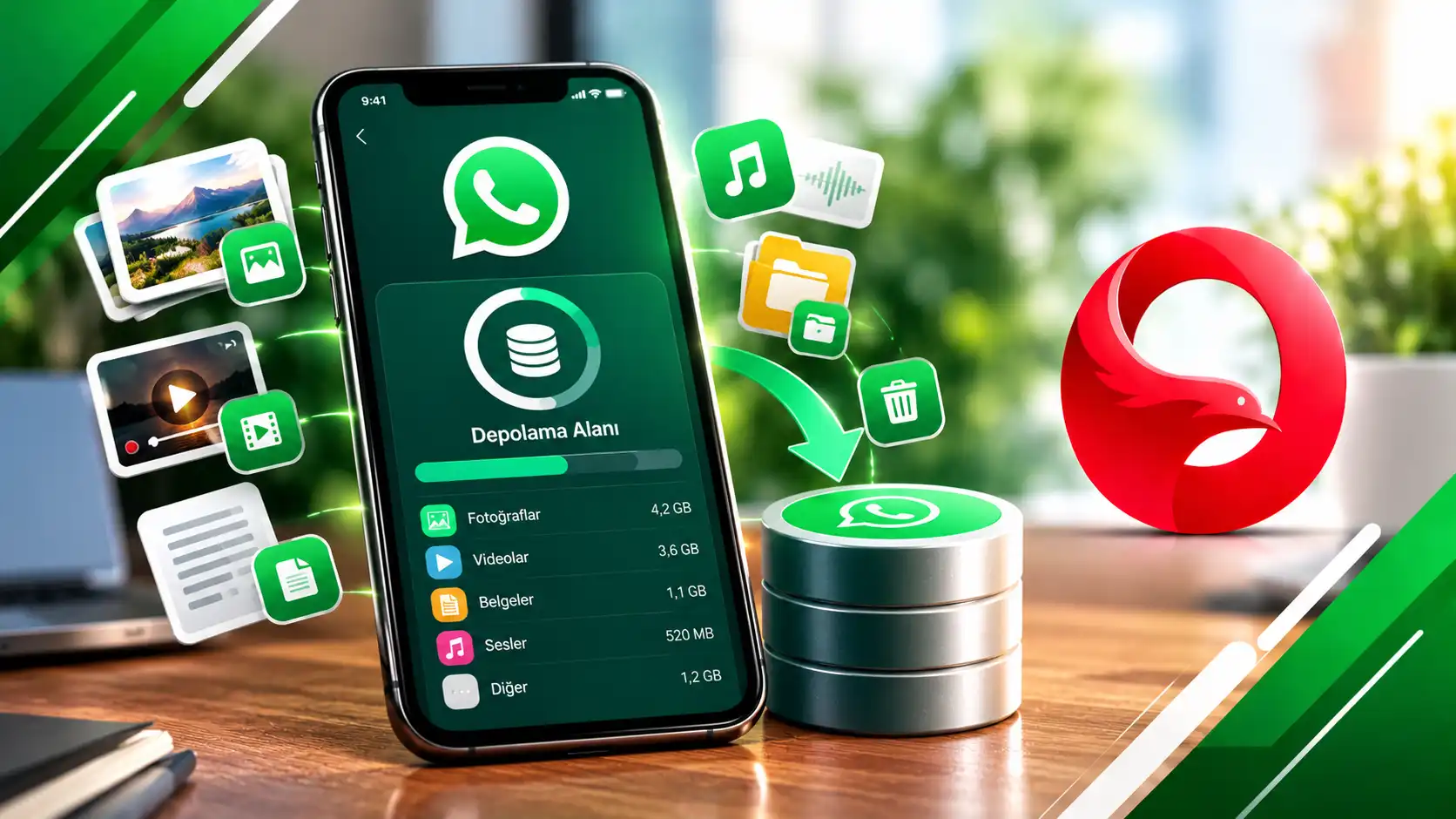
Menü adları, WhatsApp sürümüne ve telefonun işletim sistemine göre küçük farklılıklar gösterebilir. Açılan ekranda WhatsApp’ın toplamda ne kadar alan kullandığını, hangi sohbetlerin en fazla depolama tükettiğini ve büyük dosyaların listesini görebilirsiniz.
En fazla yer kaplayan dosyaları seçerek silin
Depolama yönetimi ekranında önce 5 MB’den büyük dosyalar veya benzer şekilde sıralanmış büyük içerikler bölümünü kontrol edin. Uzun videolar, yüksek çözünürlüklü fotoğraflar ve sunum dosyaları çoğu telefonda en hızlı alan tüketen içeriklerdir.
Bir dosyaya dokunduğunuzda önizlemesini açarak gerçekten gereksiz olup olmadığını kontrol edin. Ardından silmek istediklerinizi seçin ve çöp kutusu simgesine dokunun. Bazı sürümlerde silme işlemini onaylamanız gerekir.
Özellikle aile, okul, iş veya apartman gruplarında paylaşılan videoları toplu biçimde silmeden önce inceleyin. Aynı dosyanın başka bir sohbet içinde hâlâ gerekli olabileceğini unutmayın.
Gereksiz fotoğraf ve videoları güvenle temizleme
WhatsApp’ta depolama alanı boşaltırken en hızlı sonuç genellikle medya dosyalarını temizlemekle alınır. Ancak her görsel aynı değerde değildir. Silme kararını şu sırayla vermek daha güvenlidir:
- Tekrar indirilebilecek içerikleri belirleyin. İnternet üzerinden kolayca ulaşılabilen komik videolar, ekran görüntüleri ve tekrar gönderilmiş görseller öncelikli olabilir.
- Bulanık, yinelenen veya yanlış gönderilmiş fotoğrafları ayıklayın.
- Önemli belgeleri ve kişisel anıları silmeden önce telefon galerisine veya bilgisayara aktarın.
- Gönderilmiş içeriklerin alıcıda kalabileceğini hesaba katın. Kendi telefonunuzdan silmeniz, karşı tarafın cihazındaki kopyayı kaldırmaz.
Bir sohbetin medya bölümünden silme yapmak yerine depolama yönetimi ekranını kullanmak, büyük dosyaları boyutlarına göre görmeyi kolaylaştırır. Böylece küçük dosyalarla zaman kaybetmeden belirgin miktarda yer açabilirsiniz.
Birden fazla kez iletilen dosyaları ayıklayın
WhatsApp’ın depolama ekranında bazı sürümlerde birden fazla kez iletilmiş içerikler ayrı bir başlık altında gösterilir. Aynı video veya görsel farklı gruplarda tekrar tekrar paylaşıldıysa telefonda birden fazla kopya oluşabilir.
Bu bölüm, gereksiz dosyaları bulmak için kullanışlıdır; fakat dosyanın içeriğini otomatik olarak gereksiz kabul etmez. Örneğin bir iş belgesi farklı sohbetlerde paylaşılmış olabilir. Silmeden önce dosya adını, önizlemeyi ve hangi konuşmalarda bulunduğunu kontrol edin.
Sohbeti silmeden medya dosyalarını kaldırma
Telefonunda yer açmak için bütün sohbeti silmek zorunda değilsiniz. Depolama yönetiminde belirli bir sohbeti seçtiğinizde çoğu sürüm fotoğraf, video, belge ve ses dosyalarını ayrı ayrı incelemenize izin verir.
Bu yöntem, mesaj geçmişini koruyup büyük ekleri kaldırmak isteyenler için daha uygundur. Yine de bazı cihazlarda medya silindiğinde sohbet içinde dosyanın önizlemesi kaybolabilir veya dosya yeniden indirilemeyebilir. Önemli içerikleri işlemden önce kaydetmeniz bu riski ortadan kaldırır.
Yeni dosyaların telefonu doldurmasını nasıl önlersiniz?
Eski dosyaları silmek geçici bir çözüm olabilir. WhatsApp’ta depolama alanı yeniden dolmasın istiyorsanız otomatik indirme ayarlarını da kontrol edin.
- Mobil veri kullanırken fotoğraf, video, ses ve belgelerin otomatik indirilmesini sınırlayın.
- Wi-Fi bağlantısında yalnızca gerçekten ihtiyaç duyduğunuz medya türlerini otomatik indirin.
- Galerine kaydetme veya benzer ad taşıyan seçeneği kapatarak her WhatsApp görselinin telefon fotoğraflarına kopyalanmasını önleyin.
- Yoğun gruplarda gelen gereksiz içerikleri düzenli aralıklarla temizleyin.
Otomatik indirme ayarları, WhatsApp’ın sohbet içinde gelen dosyaları kendiliğinden cihazınıza kaydetmesini sınırlar. Bu ayar, dosyanın sohbetten tamamen silinmesi anlamına gelmez; yalnızca indirme işlemi sizin seçiminize bırakılır.
Silinen WhatsApp dosyaları geri alınabilir mi?
Silinen bir medya dosyasının geri getirilip getirilemeyeceği, yedekleme durumuna ve dosyanın telefonun başka bir klasöründe bulunup bulunmadığına bağlıdır. WhatsApp yedeği güncel değilse, son yedekten sonra silinen içerikler geri yüklenmeyebilir.
Bu nedenle toplu silme işleminden önce WhatsApp’ın sohbet yedeği ayarlarını ve son yedekleme tarihini kontrol edin. Yedek, silinecek dosyaları içeriyorsa geri yükleme sırasında eski içeriklerin tekrar gelmesi de mümkündür. Yer açmak için silme işlemine başlamadan önce önemli dosyaları ayrıca arşivlemek daha güvenlidir.
Depolama alanını boşaltırken dikkat edilmesi gerekenler
WhatsApp’ta depolama alanı boşaltma işlemi sırasında en sık yapılan hata, dosyaları önizlemeden toplu olarak silmektir. Telefonun hafızasında yer açmak önemli olsa da kimlik belgeleri, iş dosyaları, aile fotoğrafları ve ses kayıtları yanlışlıkla kaldırılabilir.
En güvenli sıra; önce büyük dosyaları incelemek, ardından tekrar eden içerikleri temizlemek, önemli dosyaları dışarı aktarmak ve son olarak otomatik indirme ayarlarını düzenlemektir. Böylece yalnızca mevcut alanı geri kazanmakla kalmaz, WhatsApp’ın kısa sürede yeniden şişmesini de önlersiniz.