WhatsApp’ta Depolama Alanı Nasıl Yönetilir? Büyük Dosyaları Bulma ve Temizleme Rehberi

 Tepki Ver
WhatsApp depolama alanı yönetimi için ilk bakılacak yer, uygulamanın Ayarlar > Depolama ve veriler > Depolamayı yönet bölümüdür. Bu ekranda en fazla yer kaplayan dosyaları, sık iletilen içerikleri ve sohbet bazında kullanılan alanı görerek gereksiz fotoğraf, video, belge ve sesleri seçip silebilirsiniz.
WhatsApp’taki medya dosyaları zamanla telefonun dahili hafızasını doldurabilir. Özellikle yüksek çözünürlüklü videolar, grup sohbetlerinde tekrar tekrar gönderilen görseller ve otomatik indirilen belgeler kısa sürede büyük bir yük oluşturur. Temizlik yaparken amaç bütün medyayı silmek değil, gerçekten gerekmeyen büyük dosyaları ayıklamaktır.
WhatsApp depolama alanı nereden kontrol edilir?
Android ve iPhone’da menü adları küçük farklılıklar gösterebilir; temel yol aynıdır:
- WhatsApp’ı açın.
- Ayarlar bölümüne girin.
- Depolama ve veriler seçeneğine dokunun.
- Depolamayı yönet ekranını açın.
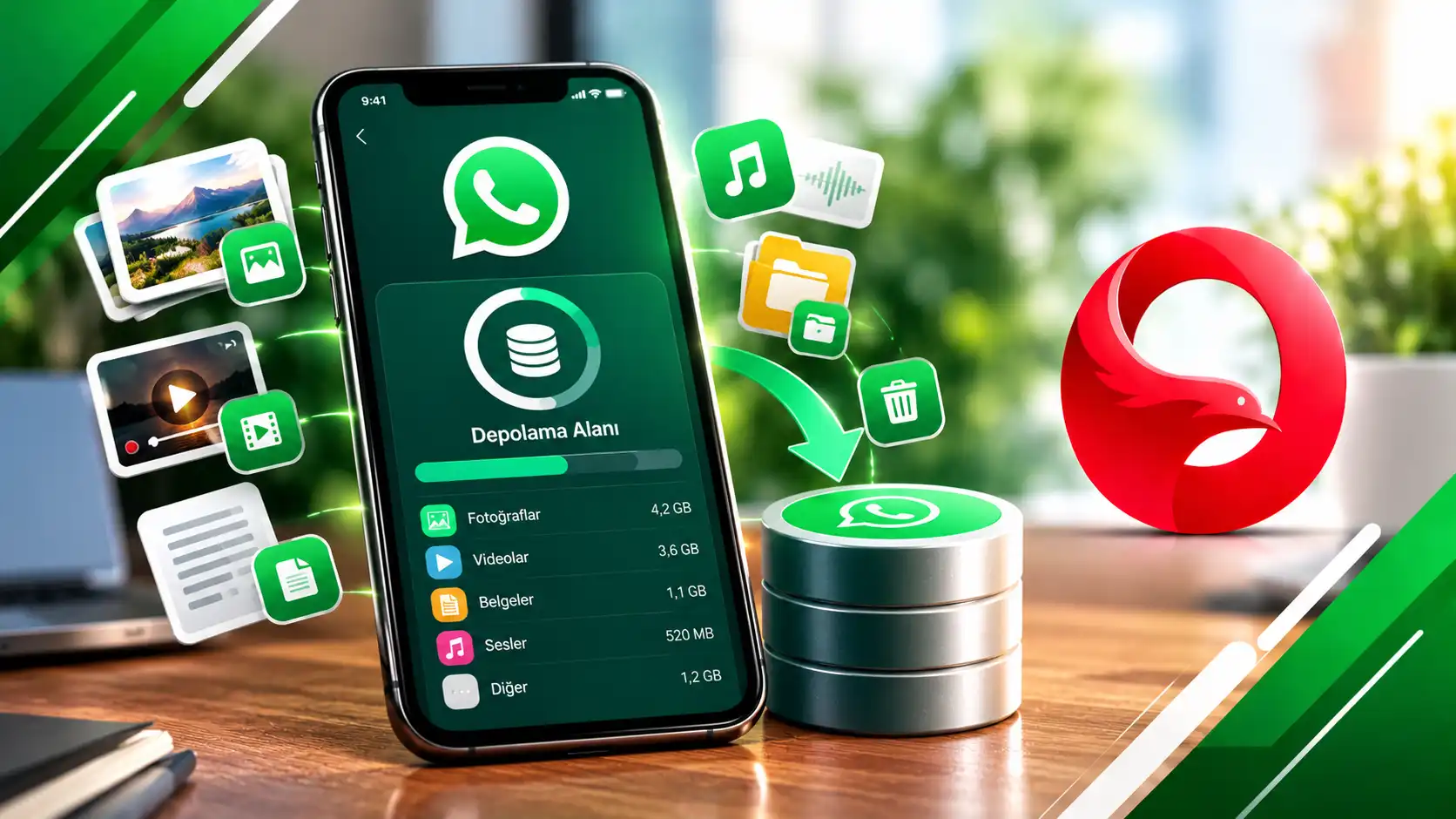
Bu bölümde WhatsApp’ın telefonda kapladığı toplam alanın yanı sıra sohbetlerin yaklaşık kullanımını da görebilirsiniz. Uygulama, büyük dosyaları ve birçok kez iletilen içerikleri ayrı başlıklar altında gösterebilir. İlk temizlik için en yüksek boyutlu dosyaları listeleyen bölümden başlamak, az yer kazandıran küçük dosyalarla vakit kaybetmenizi önler.
Büyük dosyalar nasıl bulunur ve silinir?
Depolamayı yönet ekranındaki 5 MB’den büyük dosyalar veya benzer ad taşıyan bölümü açın. WhatsApp sürümüne göre dosya boyutu sınırı ve başlık değişebilir. Listeyi inceleyerek artık ihtiyaç duymadığınız videoları, belgeleri ve görselleri seçin.
Bir dosyayı silmeden önce önizlemesini açın. İş, okul veya kişisel arşiv açısından önemli bir belgeyi yanlışlıkla kaldırmamak için dosyanın gönderildiği sohbeti de kontrol edin. Seçim tamamlandığında çöp kutusu simgesine dokunarak silme işlemini onaylayın.
| Dosya türü | Silmeden önce kontrol edilmesi gereken |
|---|---|
| Videolar | Tekrar izlenip izlenmeyeceği ve telefon galerisine kaydedilip kaydedilmediği |
| Belgeler | Resmî evrak, fatura veya iş dosyası olup olmadığı |
| Fotoğraflar | Google Fotoğraflar, iCloud veya başka bir yedekte bulunup bulunmadığı |
| Ses dosyaları | Bilgi, adres veya önemli bir kayıt içerip içermediği |
Sohbet bazında WhatsApp depolama alanı nasıl temizlenir?
Depolamayı yönet ekranında sohbetler, kapladıkları alana göre sıralanabilir. En üstte yer alan konuşmalar genellikle çok sayıda video, fotoğraf veya belge barındırır. Bir sohbeti açtığınızda medya türlerini ayrı ayrı inceleyerek yalnızca gereksiz içerikleri seçebilirsiniz.
Grup sohbetleri çoğu zaman en büyük depolama tüketiminin kaynağıdır. Eski etkinlik videoları, tekrarlanan duyurular ve aynı görselin farklı kişiler tarafından paylaşılması burada birikebilir. Sohbeti tamamen silmek yerine medya kategorilerinden seçim yapmak, yazışmaları koruyarak alan açmanızı sağlar.
WhatsApp depolama alanı temizlenirken bir dosyanın sohbetten kaldırılması, aynı dosyanın telefon galerisindeki kopyasını her zaman silmez. Görsel veya video daha önce Android galerisinin ya da iPhone’daki Fotoğraflar uygulamasının içine kaydedildiyse, telefonun kendi galerisini de ayrıca kontrol edin.
Silmeden önce yedekleme ve güvenlik kontrolü
Önemli medya dosyalarını kaldırmadan önce WhatsApp sohbet yedeğinin güncel olup olmadığını kontrol edin. Ancak yedek almak, her dosyanın daha sonra kolayca geri getirileceği anlamına gelmez. Yeni bir yedek eski dosyanın silinmiş hâlini içeriyorsa, o medya içeriğine ulaşmak mümkün olmayabilir.
- Kimlik, tapu, fatura veya iş belgesi gibi dosyaları ayrı bir klasöre taşıyın.
- Hatıra niteliğindeki fotoğraf ve videoları bilgisayara veya güvenilir bir bulut hizmetine aktarın.
- Silme işleminden önce seçilen dosyaların küçük önizlemelerini tekrar kontrol edin.
- Paylaşılan belgelerde dosyanın başka bir kişide veya cihazda bulunup bulunmadığını değerlendirin.
Önemli bir içeriği yalnızca WhatsApp sohbetinde saklamak yerine, dosyanın türüne uygun ayrı bir arşiv oluşturmak daha güvenlidir. Böylece sonraki temizliklerde sohbet medyası ile kalıcı belgeleri birbirinden ayırabilirsiniz.
WhatsApp’ın yeniden alan doldurması nasıl önlenir?
Temizlikten sonra WhatsApp depolama alanı yeniden hızla doluyorsa sorun yalnızca eski dosyalar değildir. Ayarlar > Depolama ve veriler bölümündeki Medya otomatik indirme seçeneklerini inceleyin. Mobil veri, Wi-Fi ve dolaşım için fotoğraf, video, ses ve belge indirme tercihlerini ayrı ayrı sınırlayabilirsiniz.
Her videonun ve belgenin otomatik indirilmesini kapatmak, özellikle yoğun grup sohbetlerinde gereksiz birikimi azaltır. İhtiyaç duyduğunuz içeriği sohbet içinden kendiniz indirmek, telefona hangi dosyaların kaydedileceği üzerinde daha fazla kontrol sağlar.
Ayrıca WhatsApp’ın medya görünürlüğü veya iPhone’daki fotoğraflara kaydetme seçeneğini kontrol edin. Bu ayar, yeni gelen içeriklerin telefon galerisinde görünmesini etkileyebilir; fakat daha önce indirilmiş dosyaları kendiliğinden temizlemez.
Temizlik için pratik sıra
En hızlı sonuç için işlemi şu sırayla yapabilirsiniz: önce büyük videoları inceleyin, ardından birçok kez iletilen içerikleri kontrol edin, en fazla yer kaplayan grup sohbetlerini temizleyin ve son olarak otomatik indirme ayarlarını daraltın. Bu sıra, hem kısa sürede alan açar hem de aynı sorunun tekrarlanmasını azaltır.
WhatsApp depolama alanı yönetiminde en güvenli yaklaşım, tüm sohbetleri topluca silmek yerine dosya boyutu ve kullanım sıklığı üzerinden seçim yapmaktır. Silinen içeriklerin telefon galerisinde veya yedeklerde kalıp kalmadığını da kontrol ederek temizlik işlemini tamamlayabilirsiniz.