Telefon Depolama Alanı Nasıl Boşaltılır? Fotoğraf, Önbellek ve Gereksiz Dosyaları Temizleme

 Tepki Ver
Telefon depolama alanı dolduğunda uygulama güncellemeleri yapılamaz, fotoğraf çekilemez ve cihaz yavaşlayabilir. Yer açmak için uygulamaları rastgele silmek gerekmez. Önce en fazla alanı hangi dosyaların kullandığını belirleyip fotoğraf, video, önbellek ve indirilen belgeleri güvenli biçimde temizlemek gerekir.
Önce depolama alanını hangi dosyaların kullandığını bulun
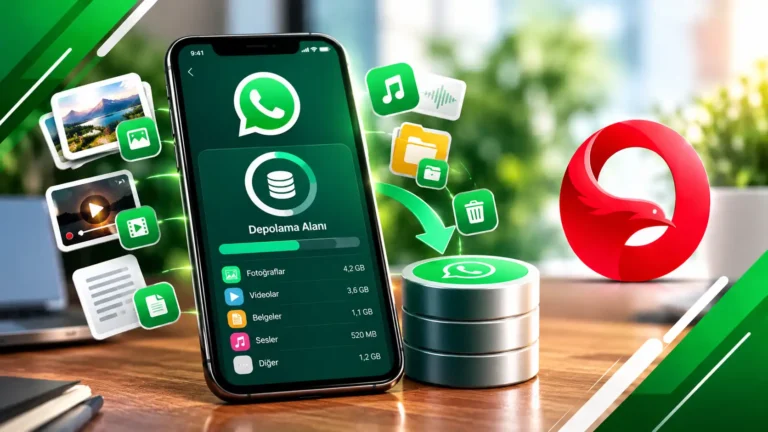
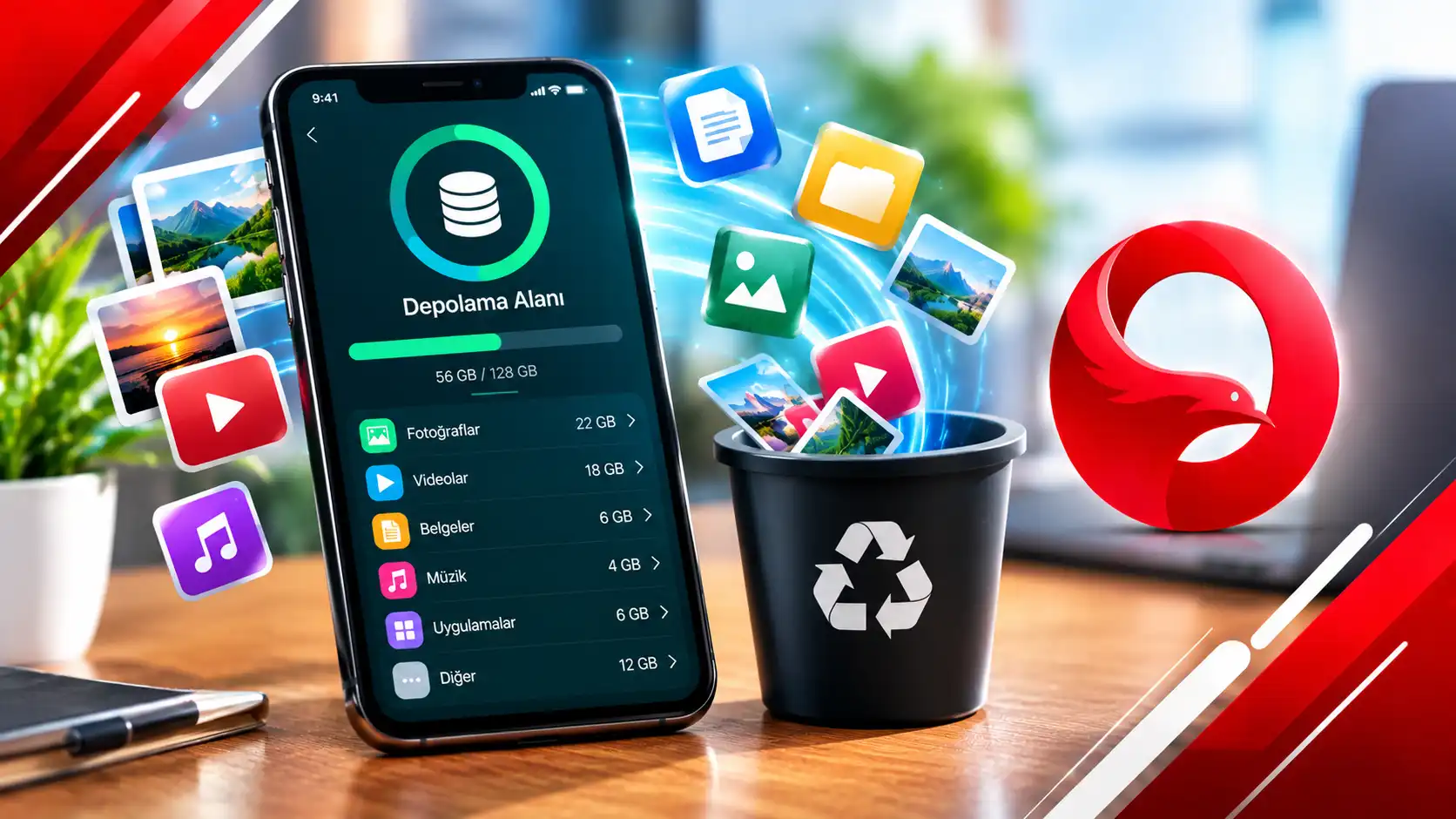
Temizliğe başlamadan önce telefonun depolama ekranını açın. Bu bölüm, alanın uygulamalar, fotoğraflar, videolar, sistem dosyaları ve belgeler arasında nasıl dağıldığını gösterir. En büyük kategoriye odaklanmak, küçük dosyaları tek tek silmekten daha hızlı sonuç verir.
Android telefonlarda bu ekran genellikle Ayarlar > Depolama bölümünde yer alır. Menü adı markaya ve işletim sistemi sürümüne göre değişebilir. iPhone’da ise Ayarlar > Genel > iPhone Saklama Alanı yoluyla uygulamaların kapladığı alanı görebilirsiniz. Burada uygulamanın kendi boyutu ile oluşturduğu belge ve veriler ayrı gösterilebilir.
Fotoğraf ve videoları silmeden önce yedekleyin
Telefon depolama alanı açmanın en etkili yollarından biri fotoğraf ve videoları düzenlemektir. Ancak silme işleminden önce dosyaların bilgisayara, harici diske veya kullandığınız güvenilir bulut hizmetine gerçekten yüklendiğini kontrol edin. Yalnızca uygulamada küçük bir önizleme görülmesi, orijinal dosyanın yedeklendiği anlamına gelmeyebilir.
- Benzer fotoğrafları, bulanık görüntüleri ve gereksiz ekran görüntülerini ayırın.
- Uzun videoları özellikle dikkatle kontrol edin; tek bir video yüzlerce fotoğraftan daha fazla yer kaplayabilir.
- Yedekleme tamamlandıktan sonra çöp kutusunu veya “Son Silinenler” klasörünü de inceleyin.
- Bulut senkronizasyonu kullanıyorsanız silme seçeneğinin telefondan mı, tüm cihazlardan mı kaldırma yaptığını okuyun.
iPhone’daki Fotoğraflar uygulamasında silinen görseller bir süre “Son Silinenler” bölümünde tutulur. Android galerilerinde de benzer bir çöp kutusu bulunabilir. Dosyaları kesin olarak kaldırmak istemiyorsanız bu bölümü hemen boşaltmayın.
Android ve iPhone’da güvenli temizlik yolları
Telefon depolama alanı temizliği, işletim sistemine göre farklı menülerden yapılır. Aşağıdaki karşılaştırma, hangi dosya türüne nereden ulaşabileceğinizi gösterir.
| Temizlenecek alan | Android | iPhone |
|---|---|---|
| Fotoğraf ve video | Galeri veya Google Fotoğraflar içinden seçilir | Fotoğraflar uygulamasından seçilir |
| Uygulama önbelleği | Uygulama bilgileri ekranından temizlenebilir | Uygulamayı silip yeniden yüklemek gerekebilir |
| İndirilen belgeler | Dosyalar veya Dosya Yöneticisi uygulamasında bulunur | Dosyalar uygulamasının İndirilenler klasöründe bulunur |
| Mesajlaşma medyası | İlgili uygulamanın depolama yönetiminden incelenir | Uygulama içindeki medya ve sohbet ayarlarından incelenir |
Android’de uygulama önbelleğini temizlemek çoğu zaman hesap bilgilerini silmez; yine de cihaz üreticisinin açıklamasını kontrol etmek gerekir. “Verileri temizle” veya “Depolamayı temizle” seçeneği ise uygulamayı ilk kurulmuş hâline döndürebilir. Bu seçenek, önbellek temizliğinden farklıdır ve kayıtlı oturumları veya uygulama içi ayarları kaldırabilir.
iPhone’da tek tek önbellek silme seçeneği her uygulamada bulunmaz. Yer kaplayan uygulamalar için “Uygulamayı Kaldır” seçeneği uygulamayı kaldırırken belgeleri koruyabilir; “Uygulamayı Sil” ise uygulama ve ilişkili verileri kaldırabilir. İşlemden önce uygulamadaki önemli içeriklerin hesabınızla eşitlendiğinden emin olun.
Önbellek ve indirilen dosyaları temizleyin
İnternet tarayıcıları, sosyal medya uygulamaları ve video servisleri zamanla geçici dosyalar oluşturur. Bu dosyalar bazen önemli miktarda alan kaplayabilir. Tarayıcı ayarlarından önbelleği temizlemek, kayıtlı şifreleri ve otomatik doldurma verilerini de silen seçeneklerle karıştırılmamalıdır. Temizlik ekranındaki kutucukları tek tek okuyun.
Telefon depolama alanı için sık unutulan başka bir kaynak da indirilenler klasörüdür. Daha önce açılmış PDF dosyaları, kurulum paketleri, gönderilmiş belgeler ve sosyal medya uygulamalarından kaydedilen videolar burada kalabilir. Dosyayı silmeden önce başka bir yerde gerekli olup olmadığını kontrol edin.
- Dosyalar uygulamasındaki “İndirilenler” klasörünü açın.
- Büyük dosyaları boyuta göre sıralayın.
- Artık kullanılmayan belgeleri silin.
- Çöp kutusu varsa son silme işlemini ayrıca onaylayın.
WhatsApp ve benzeri uygulamalarda medya temizliği
Mesajlaşma uygulamaları, aynı fotoğraf veya videonun sohbet içinde ve cihaz galerisinde ayrı kopyalarını oluşturabilir. Uygulamanın depolama yönetimi ekranından hangi sohbetlerin en fazla alanı kapladığını görebilirsiniz. Büyük videoları, tekrarlanan görselleri ve artık ihtiyaç duyulmayan belgeleri seçerek silmek daha kontrollüdür.
Otomatik medya indirme ayarlarını da gözden geçirin. Her fotoğrafın ve videonun mobil veriyle otomatik indirilmesini kapatmak, temizliği sürekli tekrarlama ihtiyacını azaltır. Ancak sohbet geçmişinin veya iş için kullanılan belgelerin silinmediğinden emin olmadan toplu işlem yapmayın.
Uygulamaları silmeden yer açmak için son kontroller
Telefon depolama alanı hâlâ dolu görünüyorsa büyük uygulamaları ve çevrimdışı içerikleri inceleyin. Harita bölgeleri, müzik listeleri, film ve dizi indirmeleri, podcast bölümleri ve oyun kaynak paketleri fark edilmeden gigabaytlarca yer kaplayabilir. Kullanmadığınız çevrimdışı içerikleri ilgili uygulamanın içinden kaldırın.
Temizlikten sonra telefonu yeniden başlatmak, depolama hesabının güncellenmesine yardımcı olabilir. Alan açılmadıysa sistem dosyalarının büyüklüğünü kontrol edin ve işletim sisteminin önerdiği temizlik seçeneklerini kullanın. Sistem klasörlerini üçüncü taraf dosya yöneticileriyle rastgele silmek, cihazın çalışmasını bozabileceği için güvenli bir yöntem değildir.
Telefon depolama alanı dolmadan ne yapılmalı?
Telefon depolama alanı düzenli kontrol edildiğinde acil dosya silme ihtiyacı azalır. Ayda bir kez fotoğraf ve video klasörlerini, indirilenler bölümünü ve mesajlaşma uygulamalarının medya ekranını inceleyin. Kamera uygulamasında gereksiz yüksek çözünürlük veya uzun video ayarlarını kullanmamak da yeni dosyaların daha yavaş birikmesini sağlar.
En güvenli sıra şudur: önce yedekleme durumunu doğrulayın, ardından büyük ve gereksiz dosyaları silin, önbelleği kontrollü biçimde temizleyin ve son olarak çöp kutularını inceleyin. Böylece uygulamalarınızı kaldırmadan alan açabilir, önemli kişisel dosyaları yanlışlıkla kaybetme riskini azaltabilirsiniz.